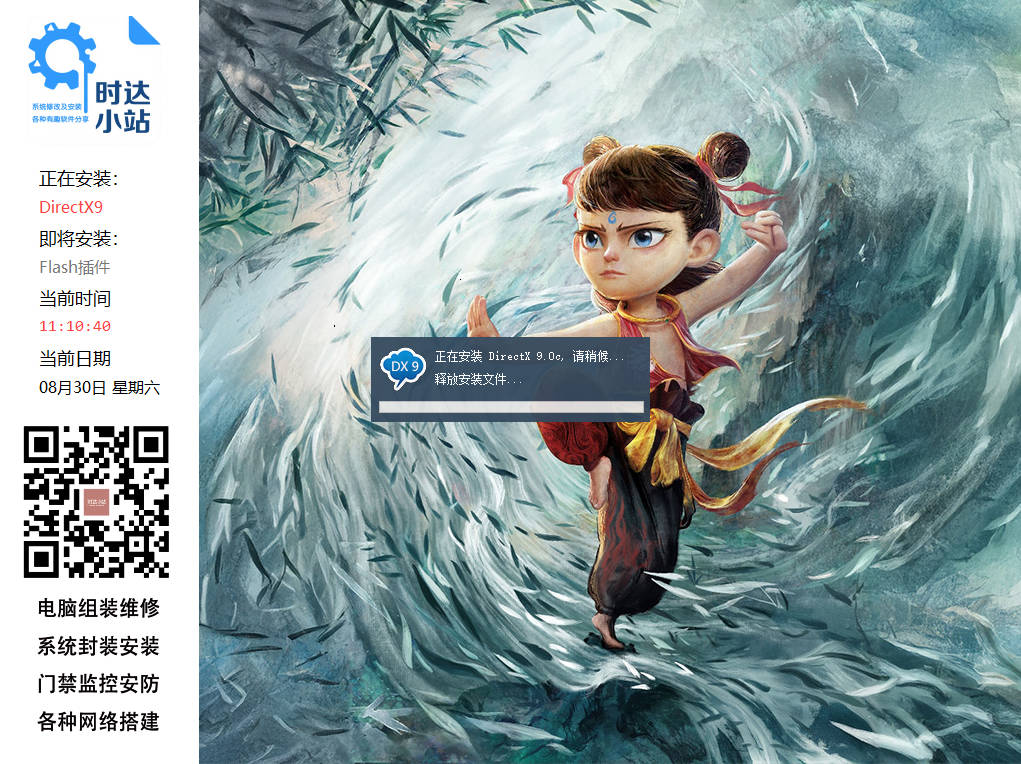
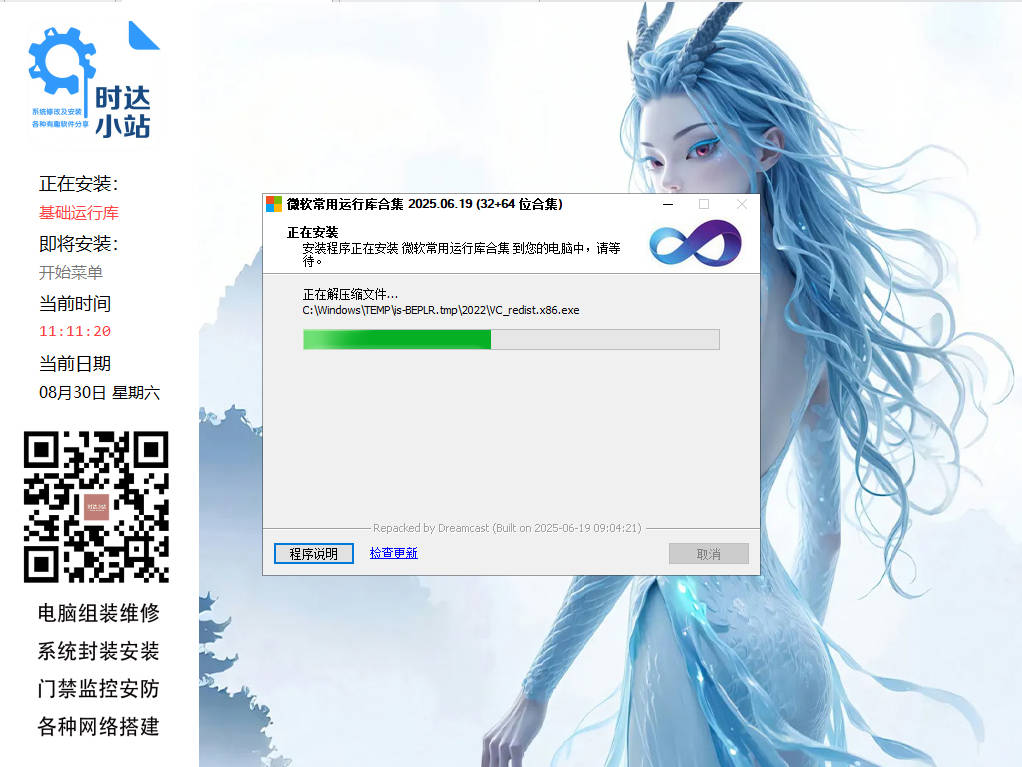
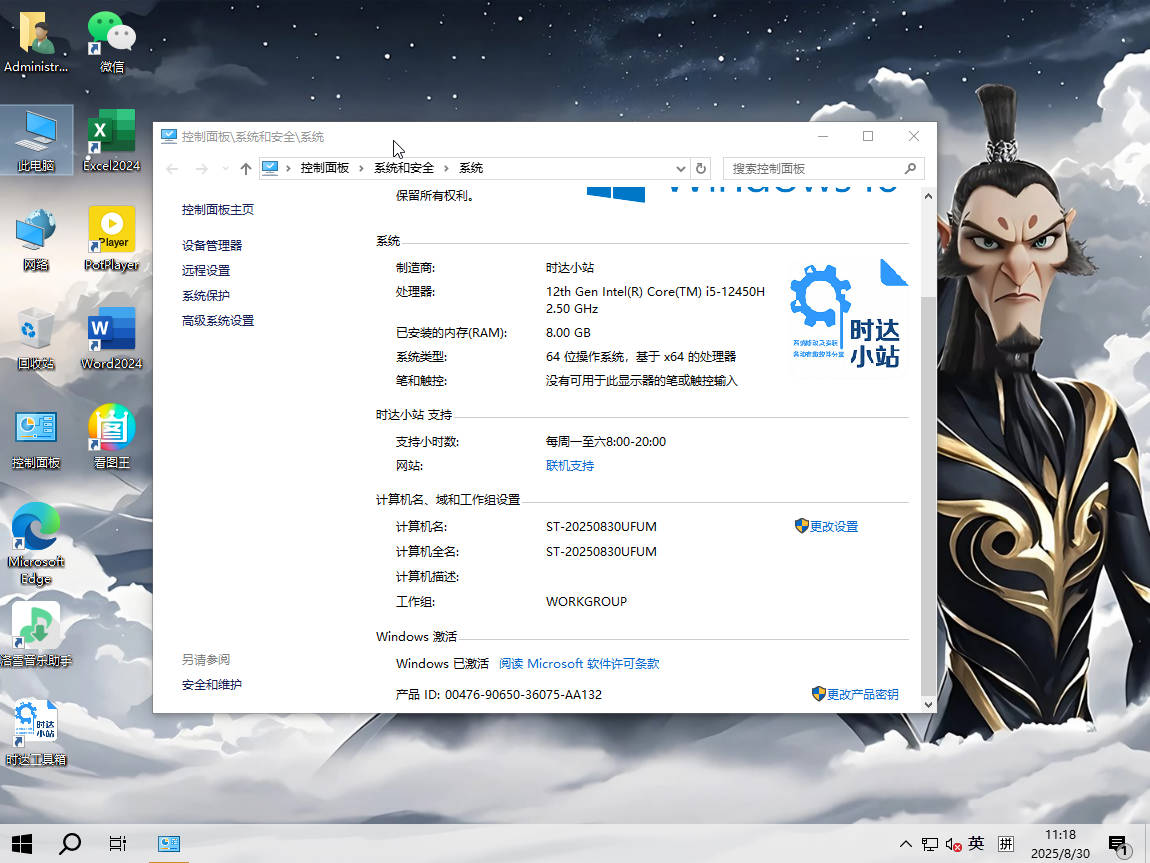
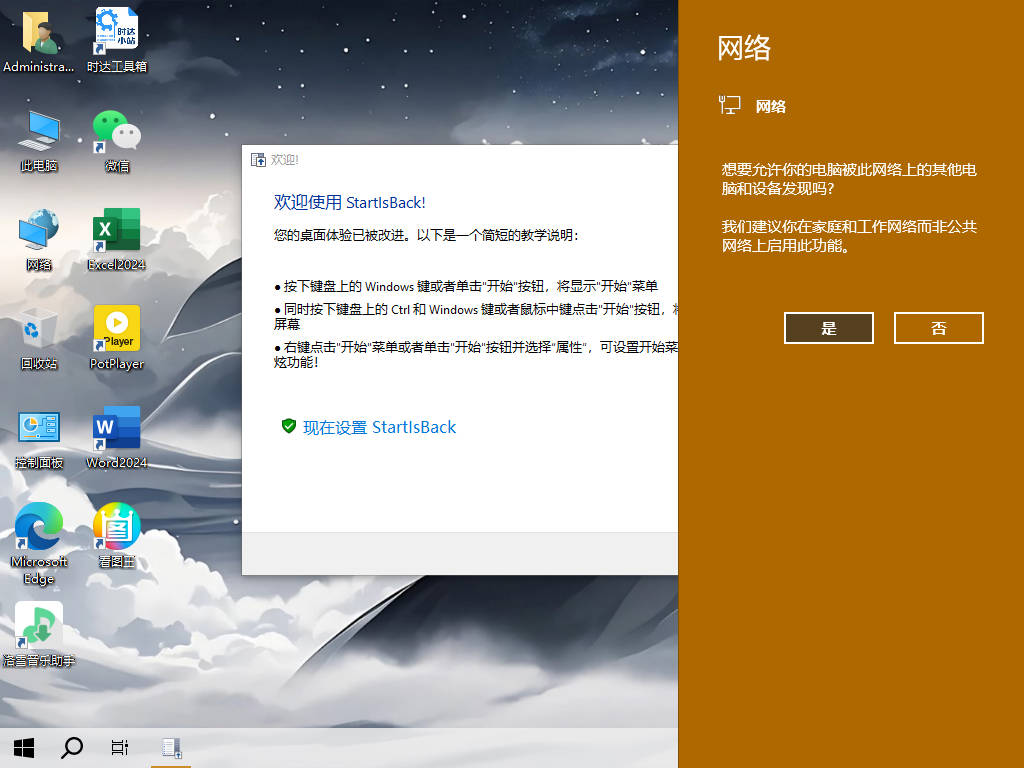
这是最后安装完成的效果图,如果你也烦配置虚拟机,烦封装时的各种奇怪报错和失败,不妨试试小站的系统设置方法,不用安装系统,不用进审核模式,不存在封装报错查错的问题,心动的话,就继续往下看吧
安装版系统制作流程:
第一步,下载windows 10 LTSC 2019(同样支持win11的LTSC)
第二步,从下载的镜像中提取install.wim文件
第三步,将install.wim用dism++工具挂载至D:\1文件夹里
第四步,下载文章尾的一键盘部署包,并运行
第五步,用dism++保存镜像,并替换进原光盘镜像或者优盘中,结束
怎么样是不是非常简单?如果你想制作的系统用不到这些程序,有你自己的DIY内容,那么进阶内容还请耐心看完,下面进入DIY环节
第一部分为微软官方的自应答解释环节,也是最核心的部分,如果能完全搞明白其功能,后面的部署接管程序可以直接忽略掉。我将这部分同样分为两部分,着重讲第一部分
<settings pass="oobeSystem">
<component name="Microsoft-Windows-International-Core" processorArchitecture="amd64" publicKeyToken="31bf3856ad364e35" language="neutral" versionScope="nonSxS" xmlns:wcm="http://schemas.microsoft.com/WMIConfig/2002/State" xmlns:xsi="http://www.w3.org/2001/XMLSchema-instance">
<InputLocale>0804:00000804</InputLocale>
<SystemLocale>zh-CN</SystemLocale>
<UILanguage>zh-CN</UILanguage>
<UILanguageFallback>zh-CN</UILanguageFallback>
<UserLocale>zh-CN</UserLocale>
</component>
<component name="Microsoft-Windows-Shell-Setup" processorArchitecture="amd64" publicKeyToken="31bf3856ad364e35" language="neutral" versionScope="nonSxS" xmlns:wcm="http://schemas.microsoft.com/WMIConfig/2002/State" xmlns:xsi="http://www.w3.org/2001/XMLSchema-instance">
<TimeZone>China Standard Time</TimeZone>
<AutoLogon>
<Enabled>true</Enabled>
<LogonCount>9999999</LogonCount>
<Username>Administrator</Username>
<Password>
<PlainText>false</PlainText>
<Value>UABhAHMAcwB3AG8AcgBkAA==</Value>
</Password>
</AutoLogon>
<OEMInformation>
<Logo>%windir%\Setup\oem.bmp</Logo>
<Manufacturer>微软中国</Manufacturer>
<SupportHours>每周一至六8:00-20:00</SupportHours>
<SupportURL>https://www.microsoft.com/zh-cn</SupportURL>
</OEMInformation>
<OOBE>
<HideEULAPage>true</HideEULAPage>
<HideLocalAccountScreen>true</HideLocalAccountScreen>
<HideOnlineAccountScreens>true</HideOnlineAccountScreens>
<HideWirelessSetupInOOBE>true</HideWirelessSetupInOOBE>
<NetworkLocation>Work</NetworkLocation>
<ProtectYourPC>3</ProtectYourPC>
<SkipMachineOOBE>true</SkipMachineOOBE>
<SkipUserOOBE>true</SkipUserOOBE>
</OOBE>
<UserAccounts>
<AdministratorPassword>
<PlainText>false</PlainText>
<Value>QQBkAG0AaQBuAGkAcwB0AHIAYQB0AG8AcgBQAGEAcwBzAHcAbwByAGQA</Value>
</AdministratorPassword>
<LocalAccounts>
<LocalAccount wcm:action="add">
<Group>Administrators</Group>
<Name>Administrator</Name>
<Password>
<PlainText>false</PlainText>
<Value>UABhAHMAcwB3AG8AcgBkAA==</Value>
</Password>
</LocalAccount>
</LocalAccounts>
</UserAccounts>
<FirstLogonCommands>
<SynchronousCommand wcm:action="add">
<Description>启动自动流程</Description>
<Order>1</Order>
<RequiresUserInput>true</RequiresUserInput>
<CommandLine>%windir%\Setup\luncher.Exe</CommandLine>
</SynchronousCommand>
<SynchronousCommand wcm:action="add">
<Order>2</Order>
<RequiresUserInput>true</RequiresUserInput>
<CommandLine>reg import %windir%\Setup\FilesU\move.reg</CommandLine>
<Description>添加注册表</Description>
</SynchronousCommand>
<SynchronousCommand wcm:action="add">
<CommandLine>%windir%\Setup\clean.bat</CommandLine>
<Description>清理无用文件</Description>
<Order>3</Order>
</SynchronousCommand>
</FirstLogonCommands>
</component>
</settings>
代码的运行阶段对应封装系统的进桌面环节oobeSystem,另外一个环节是specialize对应封装的部署环节,内容和oobeSystem大同小异,不多作解释了
这代码的灰色部分是用户环节的输入法,登陆帐户,语言的设置,中文部分可以按格式修改成自己的内容,不多作解释了
代码的构成就是套娃,大的里面套小的,注意看标的颜色,同色的为一段,所以最大的一段是<settings>内容</settings>懂了结构下面再解释功能就容易了
<FirstLogonCommands>........</FirstLogonCommands> 这段内就是要讲的核心内容了,定义了要执行的程序,什么时候执行想要添加内容,可以在</FirstLogonCommands> 前加入下面内容
<SynchronousCommand wcm:action="add">.....</SynchronousCommand>这命令的意思是等待上个命令执行完成后再执行我,与之对应的是同步执行,封装工具内也有相关参数
<Order>1</Order>这里的数字代表要执行的顺序,由小到大依次执行,也是由它来决定下面命令何时执行
<CommandLine>%windir%\Setup\luncher.Exe</CommandLine>从命令不难看出,它就是最终的执行命令了,何时执行由order的数字来决定
<Description>启动自动流程</Description>此项是非必选项,主要用来表明要执行的程序是什么功能,个人建议还是加上,方便理解
好了,代码的基本功能和构成就到这里,相信看明白了,也就能自己定义想要安装的程序了,下面的内容为非必选内容,如果感兴趣,可以继续往下看
流程接管程序 luncher.exe,是本人利用au3编写的自动执行程序,因能力有限,目前还存在些不影响功能的小bug,下面进入正题
第一个功能,接管部署流程,执行安装命令,程序会读取同目录下的config.ini文件,然后判断系统目前的状态,选择执行对应的执行命令,下面是配置文件的内容
[Sysprep]
DirectX9=C:\windows\Setup\Files\DirectX.exe| /s
基础运行库=C:\windows\Setup\Files\runtime.exe| /silent
开始菜单=C:\windows\Setup\Files\StartIsBack.exe| /ai /gm2
个性化设置=C:\windows\Setup\Files\Documents.exe|
安装驱动=C:\windows\Setup\Files\EDrv8_x64.exe| /a
激活系统=C:\windows\Setup\Files\MAS.cmd| /Z-Windows
[Programs]
安装Appx应用=C:\windows\Setup\FilesU\InstCalc.cmd|
edge浏览器=C:\windows\Setup\FilesU\edge10.exe|
播放器=C:\windows\Setup\FilesU\PotPlayer.exe| /ai /gm2 /InstallPath="C:\Program Files"
搜狗输入法=C:\windows\Setup\FilesU\sougou.exe| /S
微信官方版=C:\windows\Setup\FilesU\WeChatWin.exe| /S
看图王= C:\windows\Setup\FilesU\pic.exe| /ai /gm2 /InstallPath="C:\Program Files"
[ERROR]
未检测到注册表值=C:\Program Files\sdbox\tools\HEU_KMS_Activator.exe|
意思一目了然“=”号左边的为注释,程序读取后会在左侧功能区显示出来,右边的为要执行的程序,"|"右边的为执行参数,没有的话,留空,但不可以没有“|”,程序会判断系统当前的状态,如果处于部署阶段(specialize),会执行[Sysprep]字段下的参数,反之(oobeSystem)执行[Programs],[ERROR]是啥?俺也想去掉,可实力不允许,只能留它用来处理错误啦
第二个功能,GUI显示图片,一共分三个区域,主区域是一个图片的轮播,将jpg图片放在程序同目录的image文件夹下,程序会自动读取并滚动播放,图片大小1024*768,第二个区域是功能区左上角,在程序同目录下放一个自己的logo.png即可,第三个区域是功能区的左下角,同logo区一样,png图片建议透明大小400*800。一键盘包内包含了小站的素材,仅用于示例,自己替换即可。
最后,说明下一键部署包的内容,包内基本上包含了config.ini上所有的程序,由于驱动包过大,仅集成了驱动8的主程序,推广包和驱动包请自己依需求自行添加替换,激活程序只能在连网的情况下才会成功,如果电脑没有网络,请手动关掉,好让流程继续,后续进系统后再手动激活系统。
下载链接 百度网盘 提取码: cqjb